締結パッとの使い方
3ステップで電子契約が完了します
契約締結の全体フロー
送信者側の流れを詳しくご説明します
PDF準備のコツ
署名欄のスペースは大きく取る
契約書PDFを作る際、署名欄のスペースはページの半分くらいを確保するのがおすすめです。 氏名・住所・メールアドレス・日付・印鑑など、複数のフィールドを配置するため、余裕を持ったスペースが必要です。
Wordなどで契約書を作成し、最後のページに署名欄用の空白スペースを十分に残してからPDFに変換するとスムーズです。 署名欄が1ページに収まらない場合は、別ページに分けても問題ありません。
署名欄の配置方法
一番カンタン!「基本セット(6項目)」をクリックするだけ
必要な入力欄6つが一発で配置されます。ほとんどの契約書はこれだけでOK!
左パネルの「テンプレート一括配置」を探す
画面左側のパネルを下にスクロールすると「テンプレート一括配置」セクションがあります。
⭐「基本セット(6項目)」をクリック!
日付・住所・メール・電話・氏名・印鑑の6つが一気に配置されます。これがめちゃめちゃおすすめです!
配置された欄をドラッグで位置調整
配置されたフィールドはドラッグで自由に動かせます。また、左パネルの矢印ボタンやサイズボタンでも調整できます。
基本セット(6項目)の中身:
実際の配置イメージ:
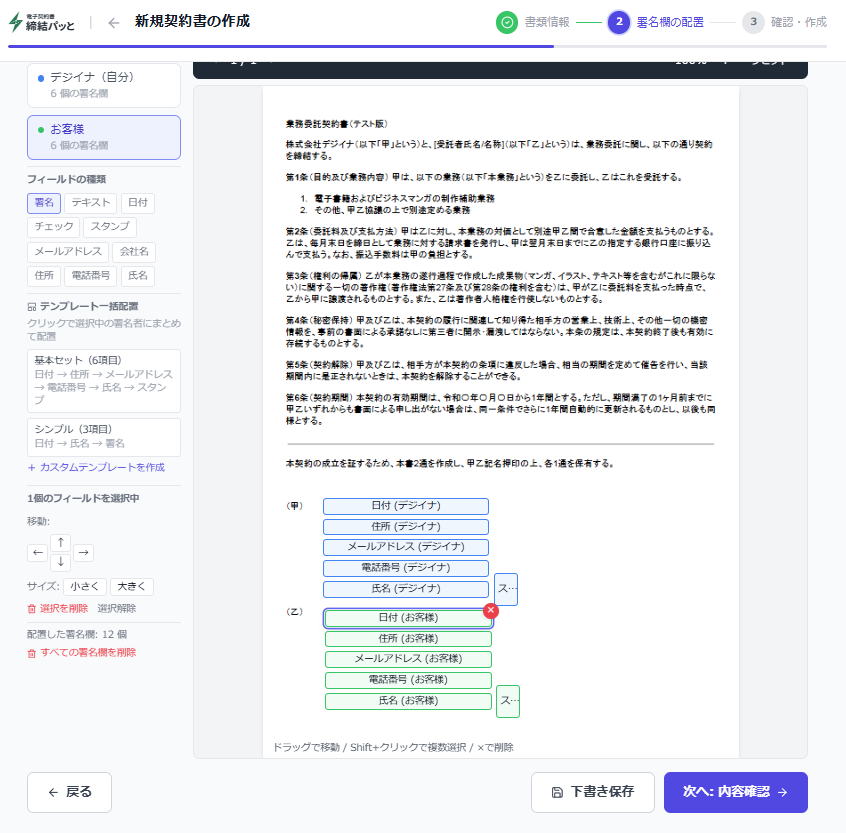
甲(自分)と乙(お客様)の両方に基本セットを配置した例です
複数の署名者がいる場合
左パネルで自分(1人目)を選択
「署名者を選択」セクションで自分の名前が青くハイライトされていることを確認します。
基本セットを配置
⭐「基本セット(6項目)」をクリックして、自分用の入力欄を配置します。
次の署名者に切り替え
左パネルの「署名者を選択」で、お客様(2人目)のボタンをクリックします。色が切り替わります。
再度、基本セットを配置
もう一度⭐「基本セット(6項目)」をクリック。お客様用の入力欄が追加で配置されます。
署名者ごとにフィールドが色分けされるので、誰の入力欄かひと目で分かります。 配置が終わったら「次へ: 内容確認」ボタンで進みましょう。
作成後の流れ(送信〜締結完了)
「作成する」をクリック
内容確認画面で「作成する」を押すと、契約書が保存され契約詳細ページに移動します。 この時点ではまだ相手には届いていません。
自分の署名を先に完了(「自分も署名する」がONの場合)
契約詳細ページに「自分が署名する」ボタンが表示されます。 まず自分の署名を済ませてから、相手に送信するのがおすすめです。
「送信する」ボタンで署名依頼を送信
自分の署名が完了すると「送信する」ボタンが表示されます。 クリックすると、相手のメールアドレスに署名依頼メールが届きます。
相手はアカウント登録不要。メールのリンクをクリックするだけで署名できます。
全員が署名 → 自動で締結完了!
全員の署名が完了すると自動で締結完了になり、署名済みPDFと合意締結証明書が生成されます。 全員に締結完了メールが届き、ダッシュボードの「締結完了」タブからいつでもダウンロードできます。
相手がなかなか署名しない場合は、契約詳細ページの「リマインダーを送信」ボタンから催促メールを送れます。
署名する方の流れ(受け取った側)
署名依頼を受け取った方は、以下の手順で署名します。アカウント登録は不要です。
メールのリンクをクリック
「署名のお願い」というメールが届きます。
メール内の「契約書を確認して署名する」ボタンをクリックすると、署名画面が開きます。
契約書の内容を確認
契約書PDFの内容が画面に表示されます。
内容を確認し、問題なければ下にスクロールして署名に進みます。
各フィールドに情報を入力
画面に表示される入力欄に情報を入力します。
入力する項目の例:
「署名する」で完了!
すべての入力が終わったら「同意して署名する」ボタンをクリック。
署名が完了すると、署名済みPDFをその場でダウンロードできます。
全員の署名が揃うと、締結完了メールも届きます。